
記事一覧へ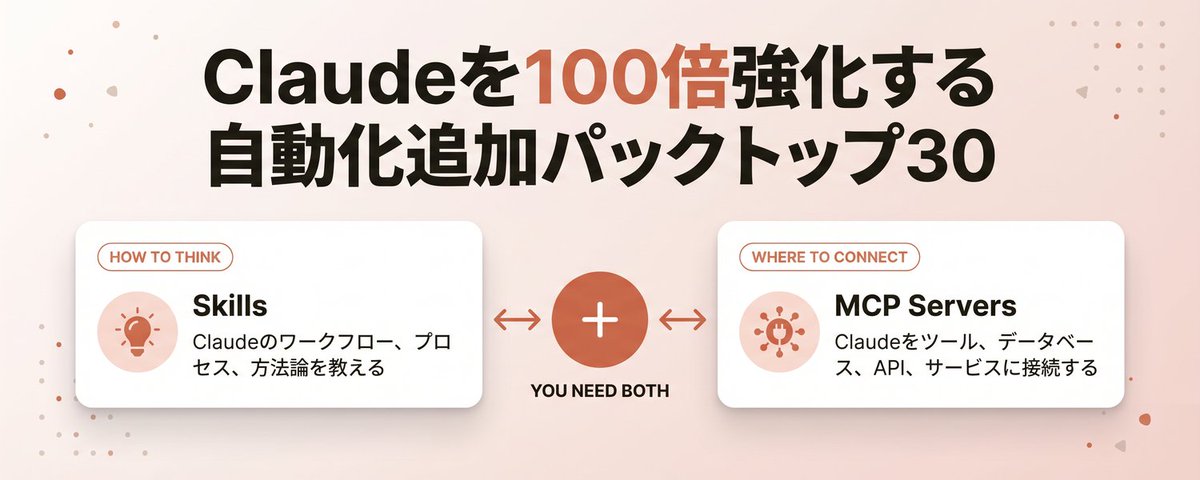
## MCPでClaudeを「自律型エージェント」に変え10倍の性能を引き出す方法
Claudeを使っているほぼすべての人が、その性能の5%程度しか引き出せていません。
### 問題の核心:「手動のミドルウェア作業」
Claudeに指示 → 結果をコピー → 別ツール(GitHub・Slack・Notion等)に貼り付けというサイクルがAI活用のボトルネックです。
### 解決策:MCP(Model Context Protocol)
MCPはAnthropicが提唱したオープン標準プロトコル。外部ツール・API・データベース・ローカルファイルとClaudeをプラグ&プレイで直接接続できます。
**Skills vs MCP の違い:**
- **Skills**: Claudeに「どう考えるか(HOW)」を教える
- **MCP**: Claudeに「どこにデータがあるか(WHERE)」へのアクセス権を与える
真の自律型エージェントには両方の組み合わせが必要です。
### 推奨MCPサーバー
- **GitHub MCP**: PR作成・コードレビュー・Issue管理の自動化
- **Slack MCP**: 業務報告の自動送信
- **Notion MCP**: ページの直接作成・更新
- **Supabase MCP**: データベース操作の自動化
### 日本での競争優位
労働人口の減少が深刻な日本で、1人が複数のAIエージェントを指揮・監督する体制の構築は必須の生存戦略。MCPを先行導入することで圧倒的な先行者利益を得られます。
MCPAIエージェントClaude活用agent-ops
MCPでClaudeを「自律型エージェント」に変え10倍の性能を引き出す方法
18113
原文を表示 / Show original
Claudeを「自律型エージェント」に変え10倍の性能を引き出す唯一の方法
6
58
569
570K
Claude Codeが難しい
OpenClawが難しいと感じている人に朗報です
「Claude」を使用してる人の全員
実はわずか5%程度しか性能を引き出せていない。
最大限引き出すことで自律型エージェントに進化を遂げる
1. 導入:Claudeを「自律型エージェント」に変える唯一の方法
現在、多くのユーザーがClaudeを 単なる「高度な検索バー」や 「文章作成ツール」として利用しています。 しかし、その使い方は Claudeが持つ真の能力の わずか5%程度しか引き出せていません。
多くの人が直面している課題は、 Claudeに指示を出した後、 その結果を自分でコピーし、 別のツール(GitHub、Slack、Notionなど)に 貼り付けるという「手動のミドルウェア作業」です。 この作業こそが、 AI活用のボトルネックとなっています。
このボトルネックを解消し、 Claudeを単なるチャットボットから、 実際の業務を自律的に遂行する 「AIエージェント」へと進化させる 唯一の方法が、 MCP(Model Context Protocol)の導入です。
なぜ今、日本人がMCPを導入すべきなのか
日本国内においても、 AIの導入は急速に進んでいますが、 その多くは依然として 「プロンプトを入力して回答を得る」 という段階にとどまっています。
MCPをいち早く導入し、 既存の業務ツールやデータベースと Claudeを直接連携させることは、 圧倒的な生産性向上に直結します。 これは単なる効率化ではなく、 競合他社や他のビジネスパーソンに対して 決定的な「先行者利益」をもたらす 強力な武器となります。
特に、労働人口の減少が深刻な日本において、 1人の人間が複数のAIエージェントを 指揮・監督する体制を構築することは、 今後のビジネスにおける 必須の生存戦略と言えます。
2. MCPの基礎知識:仕組みとメリット
MCP(Model Context Protocol)は、 Anthropic社が提唱した オープンな標準プロトコルです。 これにより、Claudeは 外部のツール、API、データベース、 ローカルファイル、クラウドインフラなどと プラグ・アンド・プレイの形式で 直接接続することが可能になります。
「人間がミドルウェアになる」時代の終焉
従来のワークフローでは、 以下のステップが必要でした。
ツールAからデータをコピーする。
Claudeにデータを貼り付け、分析を依頼する。
Claudeの回答をコピーする。
ツールBに結果を貼り付け、実行する。
MCPを導入すると、 Claudeが直接ツールAからデータを読み取り、 分析を行い、その結果をツールBに 直接書き込むことが可能になります。 人間は「何をすべきか」という 高次の指示を出すだけで済み、 単純なデータの移行作業から解放されます。
Skills(スキル)との決定的な違い
混同されやすい概念に 「Skills(スキル)」がありますが、 これらは互いに補完し合う関係にあります。
Skills(スキル): Claudeに「どう考えるか(HOW)」を教えるものです。 特定のワークフローや思考プロセスを 定義したインストラクション(SKILL.mdなど)です。 例:「テスト駆動開発(TDD)の手順でコードを書く」。
MCP(Model Context Protocol): Claudeに「どこにデータがあるか(WHERE)」への アクセス権と操作手段を与えるものです。 例:「GitHubリポジトリに直接アクセスし、PRを作成する」。
スキルだけがあっても、 実際のデータにアクセスできなければ 実行に移せません。 逆に、MCPでアクセス権があっても、 適切なスキル(手順)がなければ 正確な業務遂行は困難です。 真の自律型エージェントを実現するには、 この両輪を組み合わせることが不可欠です。
3. MCPサーバーの導入方法:ステップバイステップ
MCPサーバーを導入するには、 いくつかの手順が必要です。 ここでは、最も一般的な Claude Desktopを使用した 導入ステップを解説します。
Claude Desktopへの導入手順
Claude DesktopのインストールAnthropicの公式サイトから、 デスクトップ版のClaudeを ダウンロードし、インストールします。 ブラウザ版ではなく、 デスクトップ版のみがMCPに対応しています。
設定ファイルの作成設定ファイル(claude_desktop_config.json)を 作成または編集します。 このファイルは、OSによって 保存場所が異なります。macOS: ~/Library/Application Support/Claude/claude_desktop_config.json
Windows: %APPDATA%\Claude\claude_desktop_config.json
MCPサーバーの追加設定ファイルの中に、 利用したいMCPサーバーの 情報を記述します。 具体的な記述例については、 次のセクションで詳しく解説します。
Claude Desktopの再起動設定ファイルを保存した後、 Claude Desktopを完全に終了し、 再起動します。 正しく設定されていれば、 チャット画面に 「Tools available」という表示が現れます。
設定ファイル(claude_desktop_config.json)の書き方
設定ファイルはJSON形式で記述します。 以下は、GitHub MCPサーバーを 追加する場合の基本的な例です。
{
"mcpServers": {
"github": {
"command": "npx",
"args": [
"-y",
"@modelcontextprotocol/server-github"
],
"env": {
"GITHUB_PERSONAL_ACCESS_TOKEN": "あなたのパーソナルアクセストークン"
}
}
}
}
重要なポイント
command:実行するコマンド(例:npx, node, pythonなど)。
args:サーバーの実行に必要な引数。
env:APIキーやトークンなどの環境変数。 セキュリティの観点から、 これらの情報は慎重に取り扱う必要があります。
導入時に躓きやすいポイントと解決策
導入がうまくいかない場合、 以下の点を確認してください。
パスの誤り設定ファイルの保存場所や、 コマンドのパスが 正しく記述されているか確認します。
依存関係の不足npxやnode、pythonなどの ランタイムがインストールされているか、 バージョンが適切かを確認してください。
環境変数の設定漏れAPIキーやトークンが 正しく設定されていないと、 サーバーは起動しません。
JSONの構文エラーカンマの有無や括弧の閉じ忘れなど、 JSONの構文に誤りがないか チェックツールなどで確認してください。
一度設定が完了すれば、 Claudeは自動的にサーバーを認識し、 必要に応じてツールを呼び出すようになります。 これにより、対話を通じて 外部ツールを自在に操作できるようになります。
4. 厳選30選:業務効率を100倍にするMCPサーバー完全リスト
開発・エンジニアリング編
1. GitHub MCPサーバー
機能詳細: リポジトリの検索、ファイルの読み書き、プルリクエスト(PR)の作成とレビュー、Issueの管理、コミットの実行。
設定例: GITHUB_PERSONAL_ACCESS_TOKEN を設定ファイルに記述します。
活用法: 「既存のIssueを読み、それに対する修正コードを新しいブランチで作成し、PRを投げて」という指示が可能です。
2. Playwright MCP
機能詳細: Chromium、Firefox、WebKitを使用したブラウザ操作。クリック、入力、ナビゲーション、スクリーンショット、PDF生成。
設定例: npx -y @modelcontextprotocol/server-playwright を使用します。
活用法: 「特定のECサイトの価格情報を取得し、スクリーンショットを撮って」という視覚的な情報の収集に最適です。
3. Sentry MCP
機能詳細: エラーイベントの取得、プロジェクト情報の参照、Issueの要約。
設定例: SENTRY_AUTH_TOKEN と SENTRY_ORG を環境変数に設定します。
活用法: 「直近24時間で発生した最も頻度の高いエラーの原因を特定し、修正PRを作成して」という自動デバッグが可能です。
4. Semgrep MCP
機能詳細: 静的解析ルール(OSS、Pro)の実行、コードのセキュリティ監査。
活用法: 「新しいコードにSQLインジェクションの脆弱性がないかスキャンし、問題があれば修正して」という指示に対応します。
5. CircleCI MCP
機能詳細: パイプラインのステータス確認、ビルドログの取得、ジョブの再実行。
活用法: 「ビルドが失敗した原因をログから解析し、修正案を提示して」というCI/CDの運用保守を自動化します。
データベース・インフラ編
6. PostgreSQL / Neon MCP
機能詳細: SQLクエリの実行(SELECT、INSERT、UPDATE、DELETE)、テーブル定義の取得、インデックスの最適化アドバイス。
設定例: DATABASE_URL を接続文字列として指定します。
活用法: 「売上テーブルから先月のトップ10顧客を抽出し、その傾向を分析して」というデータ分析を直接実行できます。
7. Supabase MCP
機能詳細: PostgreSQLデータベース、認証(Auth)、ストレージ、エッジ関数の管理。
活用法: 「新しいユーザー登録があった際に送信するEdge Functionを作成し、デプロイして」というバックエンド開発を支援します。
8. Neo4j MCP
機能詳細: グラフデータの探索、Cypherクエリの実行、ノードとリレーションの管理。
活用法: 「SNSのユーザー間の繋がりを分析し、影響力の強いハブとなるユーザーを特定して」という複雑な関係性の抽出に向いています。
9. Qdrant MCP
機能詳細: ベクトルデータの保存、類似性検索、コレクションの管理。
活用法: 「社内ドキュメントをベクトル化して保存し、自然言語でのセマンティック検索を可能にして」というRAG基盤の構築を支援します。
10. ClickHouse / Tinybird MCP
機能詳細: カラム型データベースへの高速クエリ、APIエンドポイントの作成。
活用法: 「リアルタイムのアクセスログから、異常なトラフィックを検知して」という大規模データ分析に最適です。
11. AWS MCPサーバー群
機能詳細: EC2、S3、Lambdaなどのリソース管理、コスト分析、Bedrock連携。
活用法: 「現在稼働中のEC2インスタンスの中で、CPU使用率が低いものをリストアップして」というコスト最適化に役立ちます。
12. Cloudflare MCP
機能詳細: Workersのデプロイ、R2ストレージの操作、D1データベースの管理、DNSレコードの更新。
活用法: 「特定のドメインのDNS設定を確認し、新しいサブドメインを追加して」というインフラ操作を自動化します。
生産性・ナレッジ管理編
13. Notion MCPサーバー
機能詳細: ページの読み書き、データベースの検索・フィルタリング、ブロックの更新。
設定例: NOTION_API_KEY と NOTION_DATABASE_ID を使用します。
活用法: 「今月の売上データをNotionのデータベースに反映させ、新しいページを作成して」という作業が可能です。
14. Slack MCP
機能詳細: メッセージの送信・検索、チャネル情報の取得、スレッドの管理。
設定例: SLACK_BOT_TOKEN を設定ファイルに記述します。
活用法: 「特定のキーワードを含むメッセージを検索し、それに対する返信案をスレッドに投稿して」という対応が可能です。
15. Gmail MCP(Community)
機能詳細: メールの検索、スレッドの読み取り、下書きの作成、ラベルの付与。
活用法: 「重要なクライアントからのメールを優先的に抽出し、返信の下書きを作成して」という秘書業務を自動化します。
16. Google Maps MCP
機能詳細: 住所の検索、場所情報の取得、ルートの計算、周辺施設のリストアップ。
活用法: 「東京都内の特定の業種の店舗情報を、評価の高い順に10件リストアップして」という調査が可能です。
17. Jira / Asana MCP
機能詳細: タスクの作成、ステータスの更新、担当者の変更、コメントの追加。
活用法: 「GitHubでPRがマージされたら、関連するJiraチケットを自動的に『完了』にして」というワークフローが可能です。
18. Grafana MCP
機能詳細: ダッシュボードの検索、パネルデータの取得、アラート情報の参照。
活用法: 「現在発生しているアラートの根本原因を、メトリクスの変化から分析して」という監視業務を支援します。
19. Railway MCP
機能詳細: プロジェクト管理、デプロイ、データベースの操作、ログの取得。
活用法: 「特定のサービスの環境変数を更新し、再デプロイを実行して」というインフラ操作を自動化します。
20. Render MCP
機能詳細: サービスのステータス確認、デプロイログの監視、環境設定の変更。
活用法: 「デプロイが失敗した際のログを解析し、設定ミスを修正して」という指示に対応します。
ビジネス・収益化編
21. Stripe MCP
機能詳細: 顧客、支払い、サブスクリプション、請求書の管理。Stripe Agent Toolkitを使用。
設定例: STRIPE_SECRET_KEY を環境変数に設定します。
活用法: 「先月の新規有料会員数を算出し、解約率の変化をレポートにまとめて」という収益分析が可能です。
22. HubSpot MCP
機能詳細: コンタクト、会社、取引(Deals)、チケットのCRUD操作。
活用法: 「成約見込みの高いリードを抽出し、それぞれの最新の活動状況を確認して」という営業支援が可能です。
23. Firecrawl MCP
機能詳細: Webサイトのクロール、Markdown形式での抽出、構造化データの取得。
設定例: FIRECRAWL_API_KEY を使用します。
活用法: 「競合他社の製品ページをクロールし、価格と機能を比較表にまとめて」という調査を自動化します。
24. Browserbase MCP
機能詳細: ヘッドレスブラウザの制御、セッション管理、認証が必要なサイトの操作。
活用法: 「特定のWebアプリケーションにログインし、定期的なレポート作成作業を代行して」というRPA的な使い方が可能です。
25. Bright Data MCP
機能詳細: 大規模スクレイピング、プロキシ管理、SERPデータの取得。
活用法: 「世界中のAmazonから特定の商品の価格推移を収集して」という大規模なデータ収集に向いています。
26. Apify MCP
機能詳細: 既存のアクター(スクレイパー)の実行、データセットの取得。
活用法: 「InstagramやTwitterの公開データを収集し、トレンド分析を行って」というSNS調査を支援します。
AI拡張・思考強化編
AI自体の能力を 底上げし、より高度な 推論や情報収集を可能にする サーバー群です。
27. Memory MCP(Official)知識グラフに基づいた 永続的なメモリです。 セッションをまたいで、 事実や関係性、 コンテキストを記憶し、 Claudeに「忘れない脳」を 与えることができます。
28. Sequential Thinking MCP(Official)段階的な論理思考を 強制するツールです。 思考の修正や 分岐経路の検討を 構造化して行わせることで、 複雑な問題解決の 精度を高めます。
29. Brave Search MCP最新情報の検索です。 インターネット上の リアルタイムなデータを Claudeが直接検索し、 回答の根拠として 利用できるようにします。
30. Fetch MCPWebサイトのコンテンツ取得です。 特定のURLから テキストやMarkdownを 直接読み込み、 要約や分析を 実行可能にします。
5. 日本のビジネス現場での具体的な活用シーン
MCPサーバーは、 日本のビジネス現場においても 多くの課題を解決します。 ここでは、具体的な 3つの活用事例を紹介します。
事例1:SlackとGitHubを連携させた自動進捗管理
多くの日本の開発チームでは、 Slackでコミュニケーションを取り、 GitHubでコードを管理しています。
課題: 「GitHubのIssueがどこまで進んでいるか」 「誰がどのPRを担当しているか」 といった状況を、 手動で確認し報告するのが手間。
MCPによる解決: ClaudeにSlackとGitHubの両方の MCPサーバーを接続します。 「今週のGitHubの進捗をまとめて、 Slackの#project-updateチャネルに 箇条書きで投稿して」 と指示を出すだけで、 Claudeが両方のツールを 直接操作して、 報告業務を完了させます。
事例2:Notion内の膨大なドキュメントを瞬時に検索・要約
社内Wikiやマニュアルとして Notionを活用している企業は 非常に多いです。
課題: 情報が多すぎて、 「あのルールはどこに書いてあったか」 を探すのに時間がかかる。
MCPによる解決: Notion MCPサーバーを接続します。 「新入社員向けのPCセットアップ手順が 書いてあるページを探して、 要点を3つにまとめて教えて」 と指示すれば、 Claudeが全ページを 直接スキャンして、 必要な情報を抽出します。
事例3:顧客データ(HubSpot)と決済データ(Stripe)の自動照合
営業部門と経理部門の データの不一致は、 よくある問題です。
課題: 「HubSpot上の顧客が 実際にStripeで支払いを済ませたか」 を一件ずつ確認するのが大変。
MCPによる解決: HubSpotとStripeの両方の MCPサーバーを接続します。 「今月の商談成立した顧客リストを HubSpotから取得し、 それぞれのStripeでの 支払い状況をチェックして、 未払いの顧客をリストアップして」 と指示すれば、 Claudeが数秒で データの照合を完了させます。
これらの事例は、 人間が介在することなく AIが「道具」として 実務をこなしていることを 示しています。
6. 技術深掘り:自作MCPサーバーへの道
既存の30のサーバーで 解決できない課題がある場合、 独自のMCPサーバーを 開発することが可能です。 ここでは、自作への 基本的なステップを解説します。
既存のサーバーで足りない場合にどうするか
世界中で開発されている MCPサーバーですが、 日本のローカルなサービス (チャットワーク、freee、マネーフォワードなど) との連携はまだ少ないのが現状です。
これらのサービスを Claudeに操作させるには、 各サービスが提供する 公開APIをラップする形で、 MCPサーバーを自作するのが 最も確実な方法です。
MCP SDKを活用した開発の基礎
MCPサーバーの開発には、 TypeScriptやPython向けの 公式SDK(Software Development Kit)が 提供されています。
TypeScript SDK: Node.js環境で 最も一般的に利用されます。 型安全性が高く、 GitHubなどの公式サーバーも TypeScriptで書かれています。
Python SDK: データ分析やAI関連の ライブラリが豊富なため、 特定のAI処理を MCP化するのに向いています。
開発の流れ
Serverインスタンスの作成: SDKをインポートし、 サーバー名とバージョンを定義します。
Toolsの定義: Claudeが呼び出すことができる ツールの名前、説明、 引数のスキーマを定義します。
ハンドラの記述: ツールが呼び出された際に 実行される実際の処理 (APIリクエストなど)を記述します。
トランスポートの設定: 標準入出力(stdio)などを介して Claudeと通信するように設定します。
自作サーバーを GitHubなどで公開することで、 世界中のユーザーと 連携を共有することも可能です。
7. セキュリティと運用上の注意点
MCPサーバーは、 Claudeに強力な権限を与えるため、 セキュリティ面での配慮が 極めて重要です。
外部サービスへのアクセス権限管理
最小権限の原則: GitHubのトークンや AWSのアクセスキーを作成する際は、 必要最低限のスコープ(権限) のみを付与してください。 全権限(Admin)を与えるのは 非常に危険です。
読み取り専用(Read-only)の検討: まずはデータの参照のみを 許可する設定から始め、 書き込み権限は 慎重に検討した上で 付与することを推奨します。
APIキーの取り扱いと機密情報の保護
設定ファイルの保護: claude_desktop_config.jsonには 生のAPIキーが含まれることがあります。 このファイルを 不用意に公開したり、 共有したりしないでください。
環境変数の利用: 可能な限り、 設定ファイルに直接記述せず、 OSの環境変数として APIキーを管理し、 設定ファイルからは それを参照するようにします。
運用コスト(API利用料)の管理
従量課金への注意: MCPサーバーを介して 外部API(OpenAI、Google Cloudなど)を 呼び出す場合、 意図せず大量のリクエストが 発生し、高額な請求が 届くリスクがあります。
レート制限の設定: 各サービスのAPIには レート制限(一定時間内のリクエスト数上限) があります。 Claudeが無限ループに 陥らないよう、 適切な監視が必要です。
セキュリティとコストを 適切に管理することが、 持続可能なAI活用の 大前提となります。
8. よくある質問(Q&A)
MCPサーバーの導入にあたって、 多くのユーザーが抱く 代表的な疑問とその回答を まとめました。
Q1. 「導入が難しそう」という不安への回答
A1. 最初の1つを設定するまでが山場です。 設定ファイル(JSON)の編集は 慣れない人には難しく 感じられるかもしれませんが、 一度成功すれば 2つ目以降の追加は コピー&ペーストで 簡単に行えます。 まずは、最も汎用的な 「GitHub」や「Brave Search」から 始めることをお勧めします。
Q2. 「スマホ版Claudeでも使えるのか?」などの技術的疑問
A2. 現時点ではデスクトップ版のみの対応です。 MCP(Model Context Protocol)は、 ローカルのClaude Desktopアプリが 外部サーバーを起動し、 通信する仕組みであるため、 iOSやAndroidのアプリ版、 およびブラウザ版(claude.ai)では 直接利用することはできません。 ただし、将来的には クラウドベースのMCPサーバー (Remote MCP)が 普及することで、 モバイル環境でも 利用可能になる可能性があります。
Q3. トラブルシューティングの基本
A3. ログの確認と再起動が基本です。 MCPサーバーが 正しく認識されない場合は、 Claude Desktopのメニューから 「Developer Tools」を開き、 コンソールログを確認してください。 また、設定ファイルの 書き換え後は、 必ずアプリを完全に 終了させてから 再起動する必要があります。
Q4. MCPサーバーの自作にはどの程度のスキルが必要ですか?
A4. 基本的なプログラミング知識があれば十分です。 TypeScriptやPythonの 基礎が分かれば、 公式のSDKを利用して 数時間で最初のサーバーを 構築することが可能です。 既存のオープンソースの MCPサーバーのコードを 参考にすることから 始めるのが近道です。
Q5. 複数のMCPサーバーを同時に動かすことはできますか?
A5. はい、可能です。 設定ファイル(JSON)の mcpServers オブジェクトの中に、 必要な数だけサーバーを 記述することができます。 Claudeは、ユーザーの指示に 応じて、適切なサーバーの 適切なツールを 自動的に選択して 実行します。
Q6. セキュリティ面で最も注意すべきことは何ですか?
A6. APIキーの露出と過剰な権限付与です。 設定ファイルをGitHubなどの 公開リポジトリに 誤ってアップロードしないよう 細心の注意を払ってください。 また、AIが予期せぬ 書き込み操作を行わないよう、 重要なデータへのアクセスは 「読み取り専用」から 始めるのが鉄則です。
9. AIエージェントを成功させるための10の鉄則
MCPを導入し、 AIエージェントを実務に 投入する際、 成功率を高めるための 10のガイドラインを提示します。
目的を明確にする: 「何を自動化したいのか」を 具体的に定義してから サーバーを選定してください。
スモールスタート: 最初から複雑な連携を 目指すのではなく、 単一のツールとの 連携から始めてください。
プロンプトとMCPの分離: 「どう考えるか」はプロンプトで、 「どう動くか」はMCPで 役割を分担させてください。
エラーハンドリングを意識する: AIがツール操作に 失敗した際の リトライ手順を あらかじめ指示に 含めておいてください。
定期的なログの確認: AIがどのような APIリクエストを 投げているかを 時々チェックしてください。
APIコストの監視: 従量課金のサービスを 利用する場合は、 予算上限を設定して 予期せぬ出費を防いでください。
認証情報の更新: APIキーやトークンには 有効期限を設け、 定期的に更新する 運用を心がけてください。
コミュニティの活用: 新しいMCPサーバーの情報は GitHubやDiscordなどの コミュニティで 活発に交換されています。
ドキュメントの整備: 自作したサーバーや 複雑な設定については、 後で自分が困らないよう メモを残しておいてください。
継続的な改善: AIのモデル(Claude Opus 4.7など)の 進化に合わせて、 設定や指示を 最適化し続けてください。
10. 結論:AIエージェントと共に歩む未来
MCP(Model Context Protocol)の 登場によって、 AIとの向き合い方は 根本から変わろうとしています。
ツールを「使う」側から「繋ぐ」側へのシフト
これまでのビジネスパーソンは、 個別のツール(Excel、Slack、Notionなど)の 操作に習熟することが 求められてきました。 しかし、これからは 「どのツールとどのAIを どのように繋ぐか」 という、オーケストレーション (全体調整)の能力が より重要になります。
MCPを使いこなすことが、これからのビジネスパーソンの必須スキルになる
単にプロンプトを 書くだけの時代は 終わりを告げようとしています。 自律的に動く AIエージェントを 複数従え、 それらに適切な アクセス権と 指示を与える。 この「エージェント・マネジメント」 こそが、AI時代の 新たなコアスキルです。
今日から始めるための具体的なアクションプラン
Claude Desktopをインストールする: すべての始まりはここからです。
GitHubアカウントとトークンを準備する: 最も強力な連携の一つを 体験するための準備です。
最初のMCPサーバーを1つ設定する: まずは「Tools available」の 表示を確認することを目指しましょう。
日常のルーチンワークをAIに任せてみる: 「情報の要約」や「データの移行」など、 小さなタスクから AIエージェント化を 進めてみてください。
AIはもはや 「相談相手」ではなく、 「実行部隊」です。 MCPという強力な プロトコルを武器に、 あなたのビジネスを 次のステージへと 引き上げてください。
MCPは、 AIが「言葉の壁」を越えて 「道具」を手に入れた 歴史的な転換点です。 この技術を使いこなすことは、 単なるスキルの習得ではなく、 自分自身の能力を 数十倍、数百倍に 拡張することに他なりません。
AIを「魔法の杖」としてではなく、 信頼できる「実務パートナー」として 迎え入れる準備は 整いました。
今日、この瞬間からあなたのデスクトップで
次世代のワークフローを開始してください。
「いいね」「ブクマ」「引用リプ」「リポスト」「リプライ」
全てにできるだけ対応しますので参考になったという方は是非!
「何回か読み直せるようにブックマーク推奨です」
最後まで読んでくれてありがとうございます🙏
・月間2000万インプ達成 ・
X完全初心者から4ヶ月で1000万円売り上げ超え
この達成の裏で実際に使っている
AI設定・自動化の具体的な手順は
📩 公式LINEで無料配布中です。
「Xでは出せない話」を
登録者だけにお届けしています。
↓ 下記ポストから追加してください
ガガロット
@gagarot200
·
Feb 24
Replying to
@gagarot200
AI×SNS副業についてのご相談は
Add LINE friend
From line.me
1
21
28K